사용 사례 · 발표·행사
무대 화면에 실시간 자막, 객석에서는 내 언어로
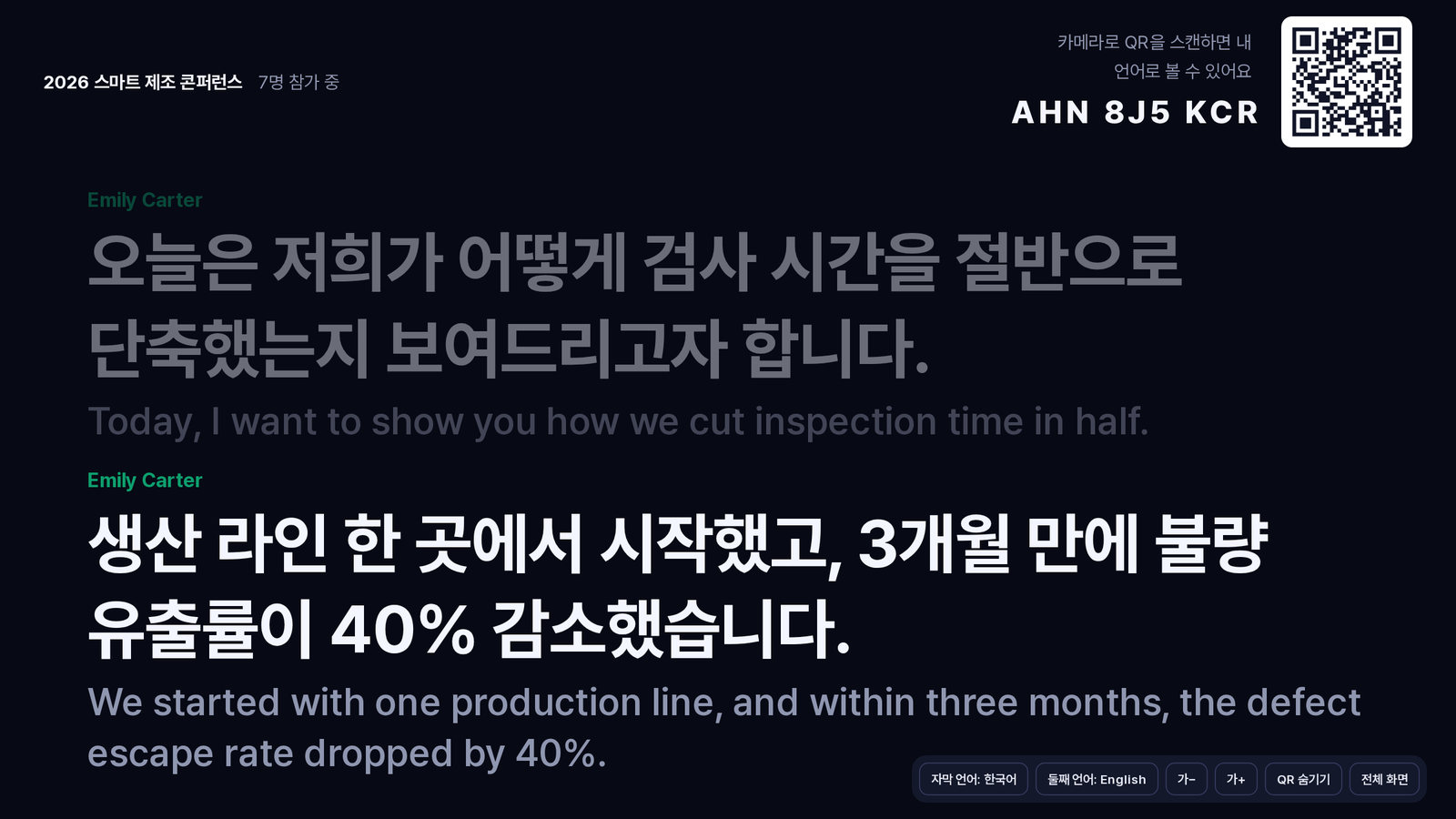
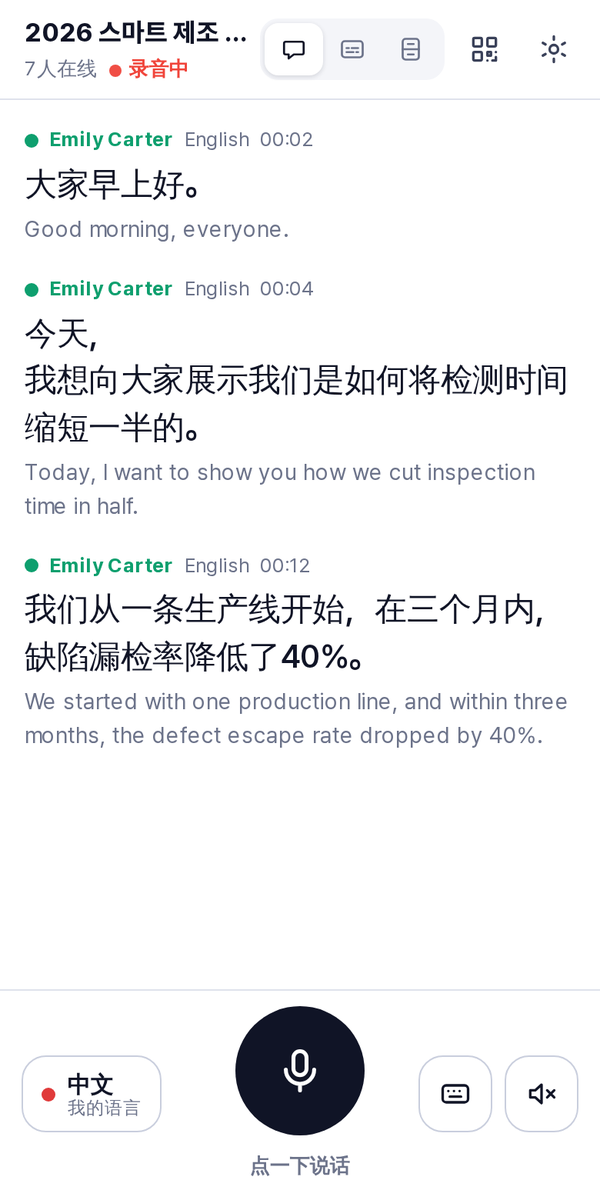
영어 발표를 한국어 자막으로 큰 화면에 띄우고, 다른 언어가 필요한 청중은 QR을 스캔해 자기 휴대폰에서 읽고 듣습니다. 동시통역 부스와 수신기 없이 진행합니다.
영어한국어일본어중국어스페인어

이런 일이 되풀이됩니다
지금은동시통역 부스·수신기 대여와 통역사 섭외가 부담스럽다
지금은언어가 셋을 넘으면 사실상 지원을 포기한다
지금은발표 영상에 자막을 다시 입혀야 한다
이렇게 한마디가 전해집니다
“Today I want to show you how we cut inspection time in half.”
한국어
오늘은 우리가 검사 시간을 절반으로 줄인 방법을 보여 드리겠습니다.
중국어
今天我想向大家展示我们是如何把检测时间缩短一半的。
쓰는 순서
1
발표·행사 방을 열고 자막 화면을 띄웁니다
무대 화면이나 보조 모니터에 「자막 화면」 주소를 전체 화면으로 엽니다. 글자 크기와 언어 두 개를 정할 수 있습니다.
2
발표자 마이크만 켭니다
발표자 노트북이나 진행자 휴대폰 한 대가 마이크 역할을 합니다. 청중은 말하지 못하고 메시지로 질문을 보낼 수 있습니다.
3
청중은 QR로 들어옵니다
화면 구석의 QR을 스캔하면 자기 언어 자막이 휴대폰에 나오고, 이어폰으로 통역 음성도 들을 수 있습니다.
4
질문은 메시지로 받습니다
청중이 자기 말로 쓴 질문이 발표자 언어로 번역되어 진행자 화면에 모입니다.
5
자막 파일까지 남습니다
끝나면 녹음과 시간이 맞는 자막 파일(SRT)을 언어별로 다운로드해 영상에 바로 붙입니다.
주요 기능
- TV·프로젝터용 자막 화면(두 언어 동시)
- 청중 300명까지 QR 참가
- 언어별 통역 음성
- 글 질문 번역
- 언어별 자막 파일(SRT) 다운로드
다른 사용 사례
발표·행사에서 바로 써 보세요
참가자는 QR만 스캔하면 됩니다.