그대로 따라 하면 됩니다
처음 쓰는 분도 5분이면 첫 통역을 시작합니다. 아래 그림은 모두 실제 화면입니다.
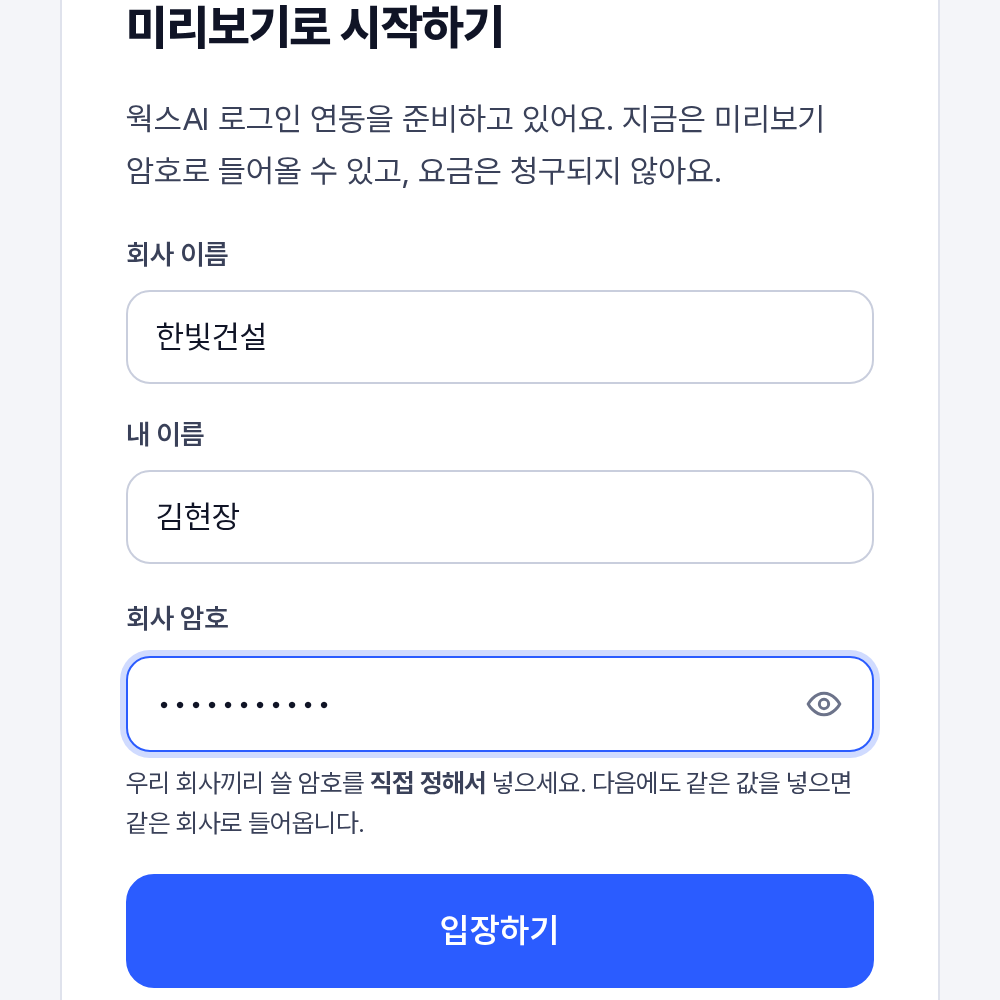
웍스AI 계정으로 로그인합니다
「시작하기」를 누르고 회사에서 쓰는 웍스AI 계정으로 로그인합니다. 참가자는 로그인하지 않아도 됩니다.
- 요금은 방을 연 사람의 회사 웍스AI 요금에 합산됩니다.
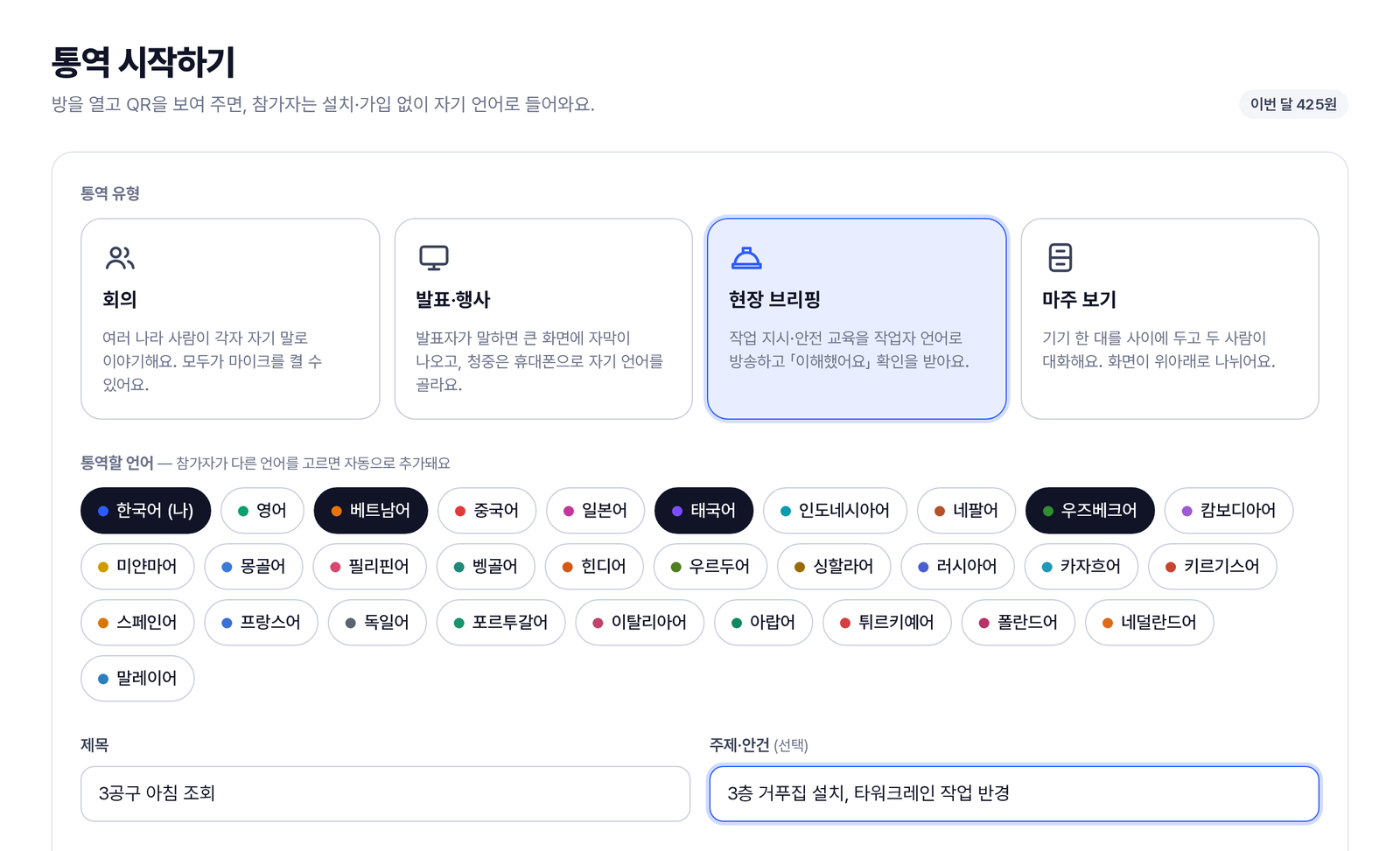
상황에 맞는 방을 엽니다
회의 · 발표·행사 · 현장 브리핑 · 마주 보기 중 하나를 고르고, 통역할 언어를 누른 뒤 「통역 방 열기」를 누릅니다.
- 언어는 대충 골라도 됩니다. 참가자가 다른 언어를 고르면 자동으로 추가됩니다.
- 제목과 주제를 적어 두면 그 주제의 단어를 더 잘 알아듣습니다.
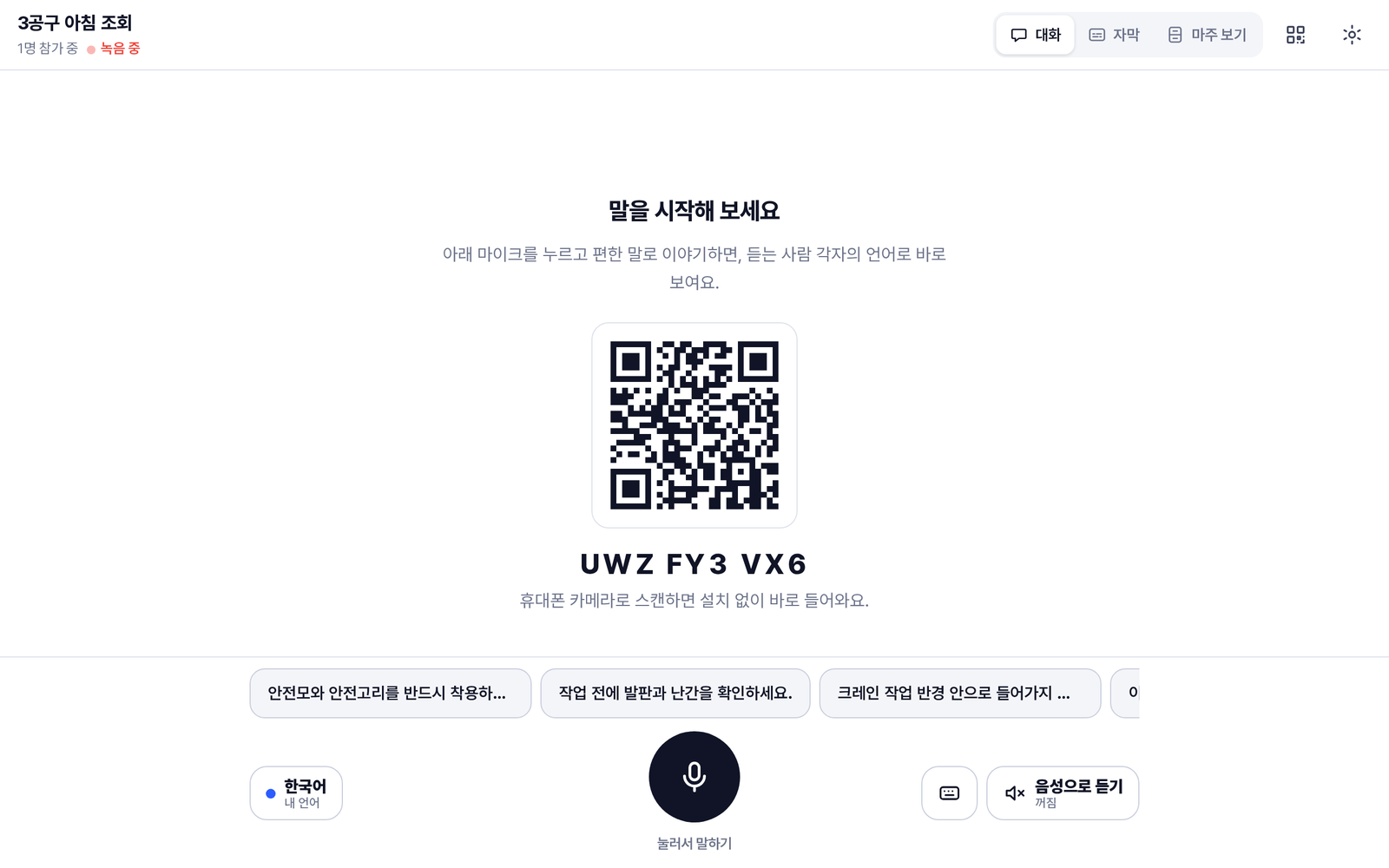
QR을 보여 줍니다
방이 열리면 화면에 QR과 참가 코드가 나옵니다. 화면을 보여 주거나, 오른쪽 위 QR 버튼을 눌러 주소를 복사해 메신저로 보냅니다.
- 현장에서는 QR을 인쇄해 붙여 두어도 됩니다. 방이 열려 있는 동안 계속 쓸 수 있습니다.
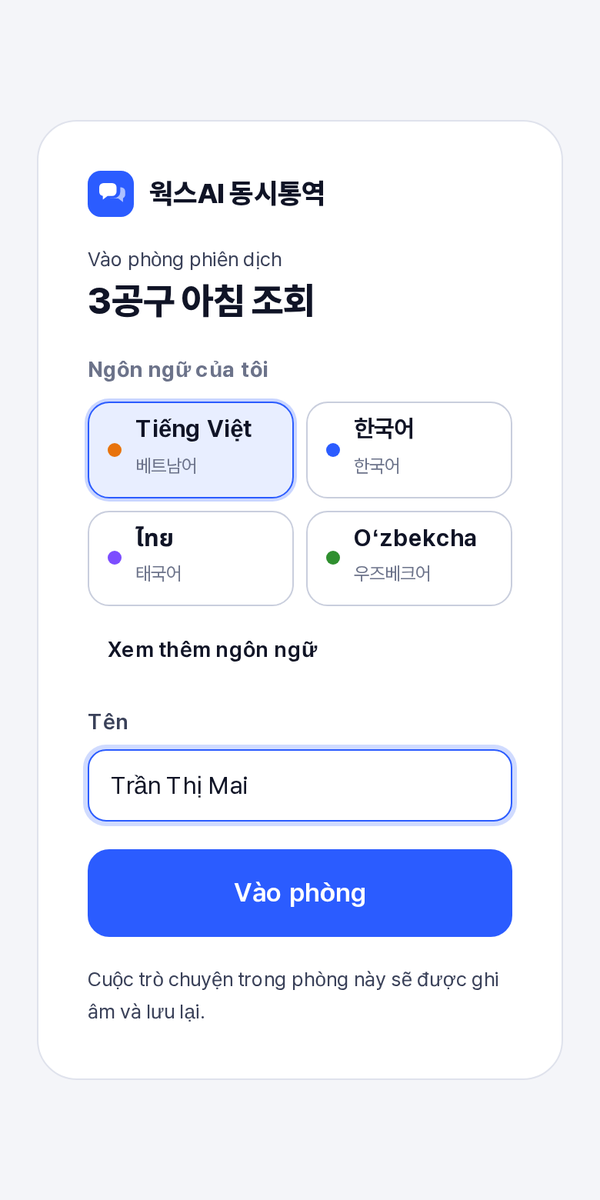
카메라로 스캔하고, 내 언어를 고릅니다
휴대폰 카메라로 QR을 스캔하면 참가 화면이 열립니다. 내 언어를 누르고 이름을 적은 뒤 「입장하기」를 누릅니다. 화면 글자도 고른 언어로 바뀝니다.
- 앱 설치도 회원 가입도 없습니다.
- 휴대폰 언어 설정을 보고 내 언어를 미리 골라 둡니다.
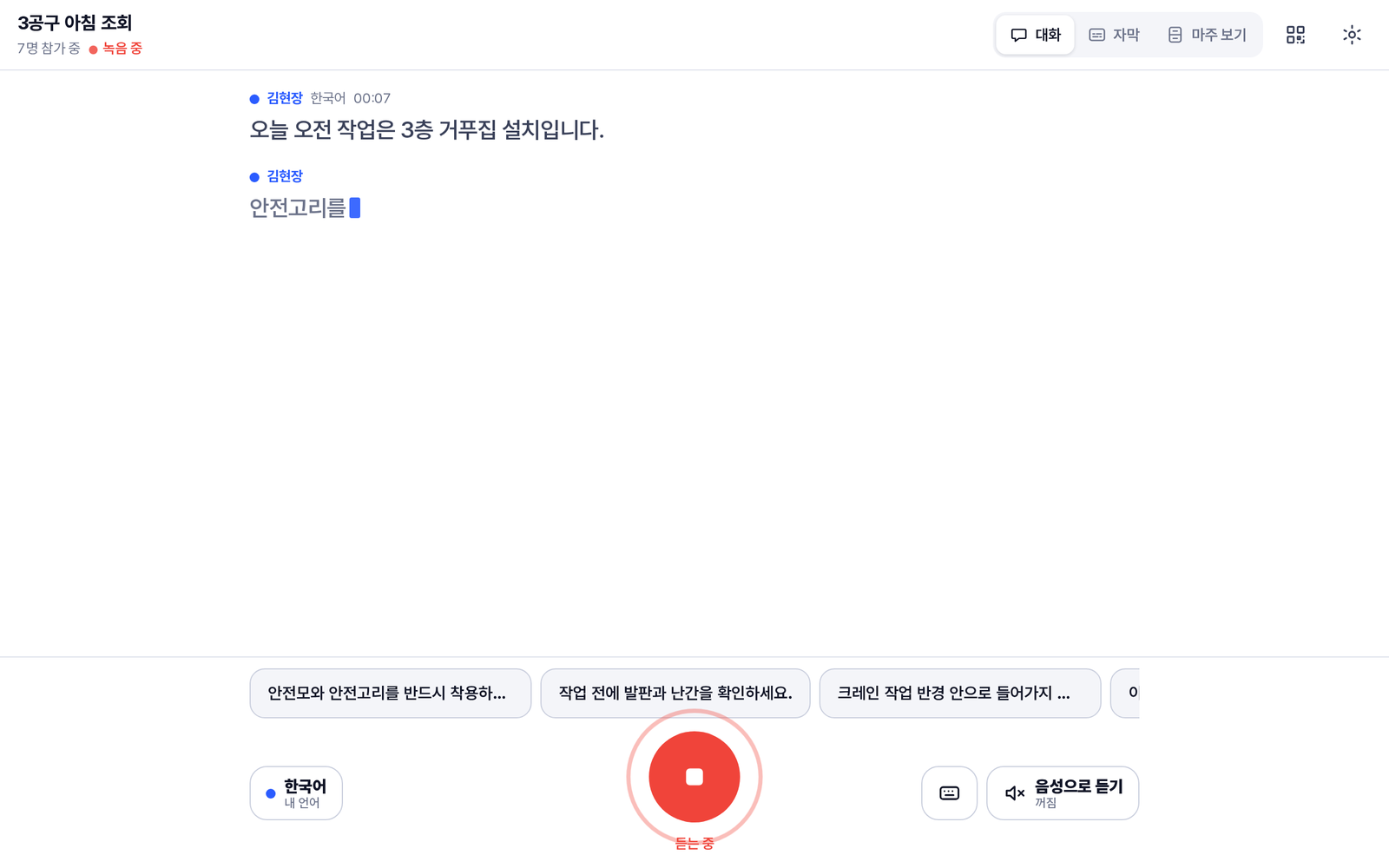
마이크를 누르고 말합니다
가운데 큰 마이크 버튼을 누르면 빨갛게 바뀌고 듣기 시작합니다. 평소처럼 말하면 문장이 끝나는 대로 모두의 화면에 각자 언어로 나옵니다. 다 말했으면 다시 눌러 끕니다.
- 처음 누를 때 브라우저가 마이크 사용을 물으면 「허용」을 누릅니다.
- 여럿이 기기 한 대로 말할 때는 설정에서 「공용 마이크 모드」를 켭니다.
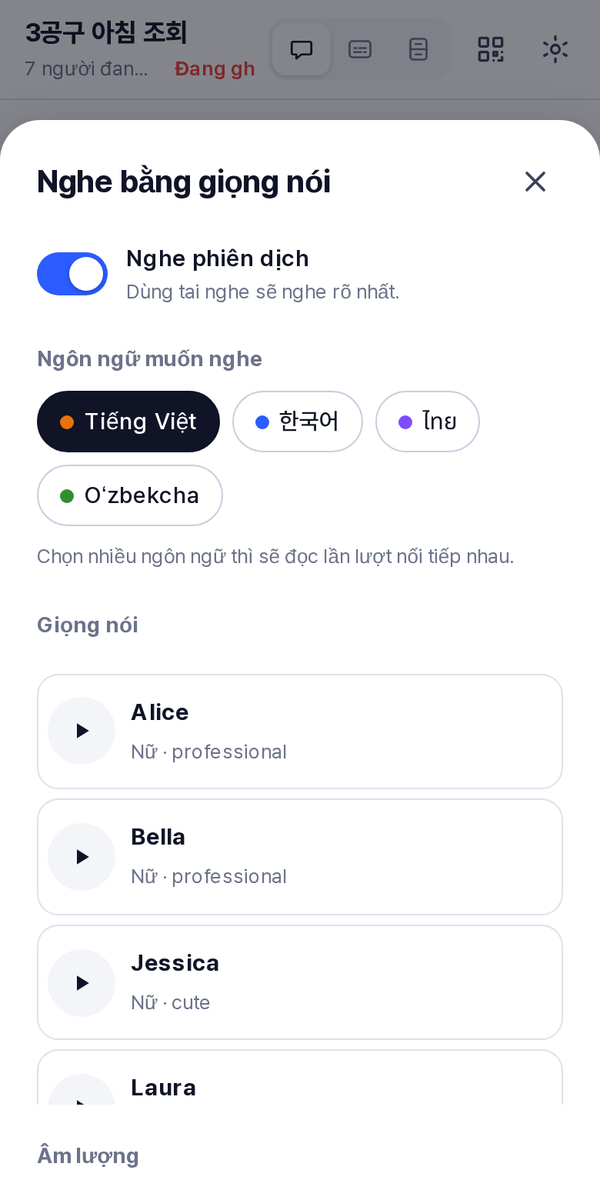
음성으로 듣고, 목소리를 고릅니다
오른쪽 아래 「음성으로 듣기」를 누르면 통역이 음성으로도 나옵니다. 목소리 옆 ▶ 를 눌러 미리 들어 보고 마음에 드는 것을 고릅니다.
- 이어폰을 쓰면 가장 잘 들립니다.
- 들을 언어를 여러 개 고르면 차례로 이어서 나옵니다(스피커 한 대로 여러 나라 사람에게 들려줄 때).
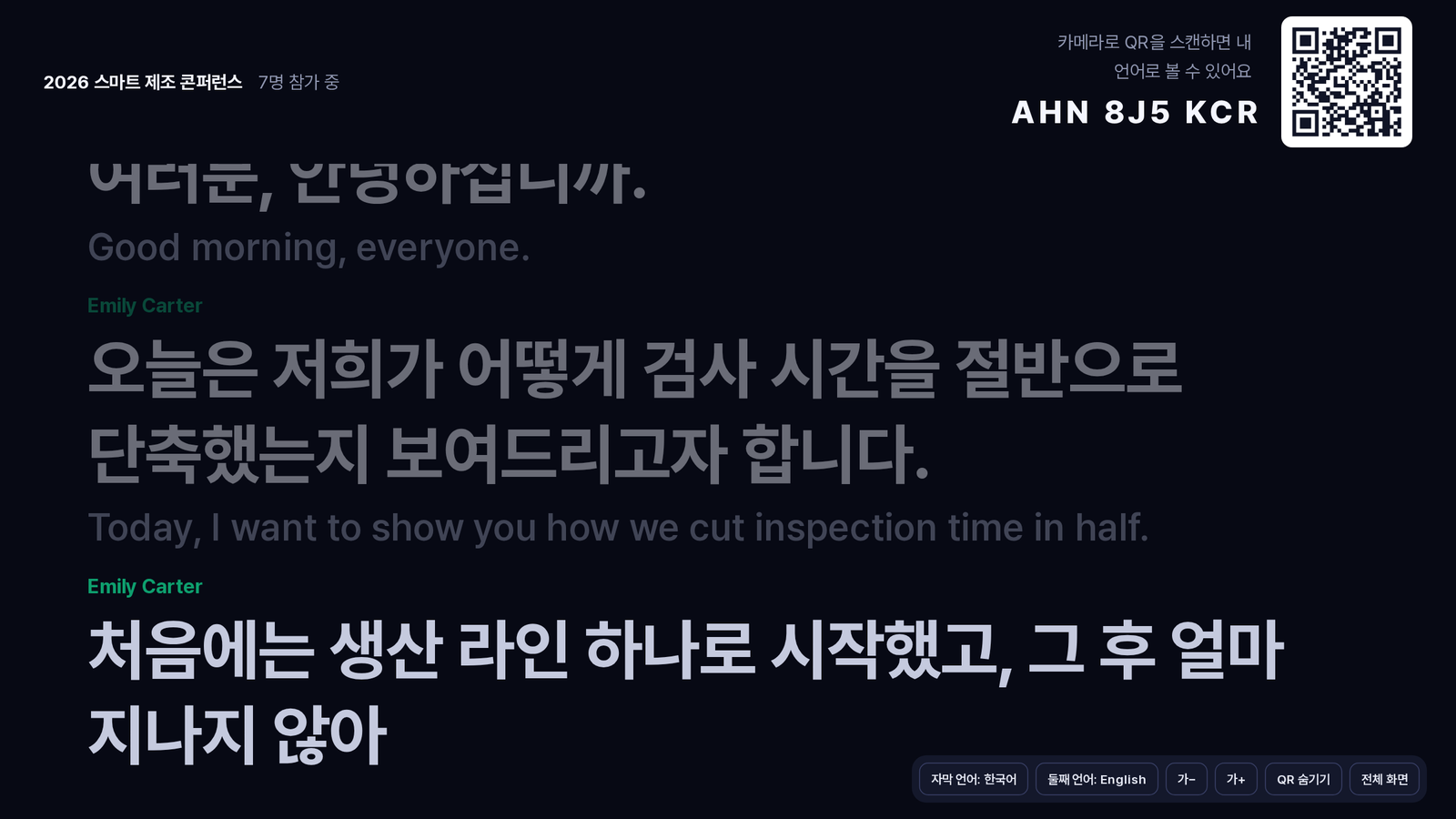
큰 화면에 자막을 띄웁니다
QR 버튼 → 「자막 화면 열기」를 누르면 TV·프로젝터용 화면이 새 창으로 열립니다. 마우스를 움직이면 나오는 버튼으로 자막 언어, 둘째 언어, 글자 크기를 정하고 전체 화면으로 바꿉니다.
- 자막 화면은 여러 대에 서로 다른 언어로 띄울 수 있습니다.
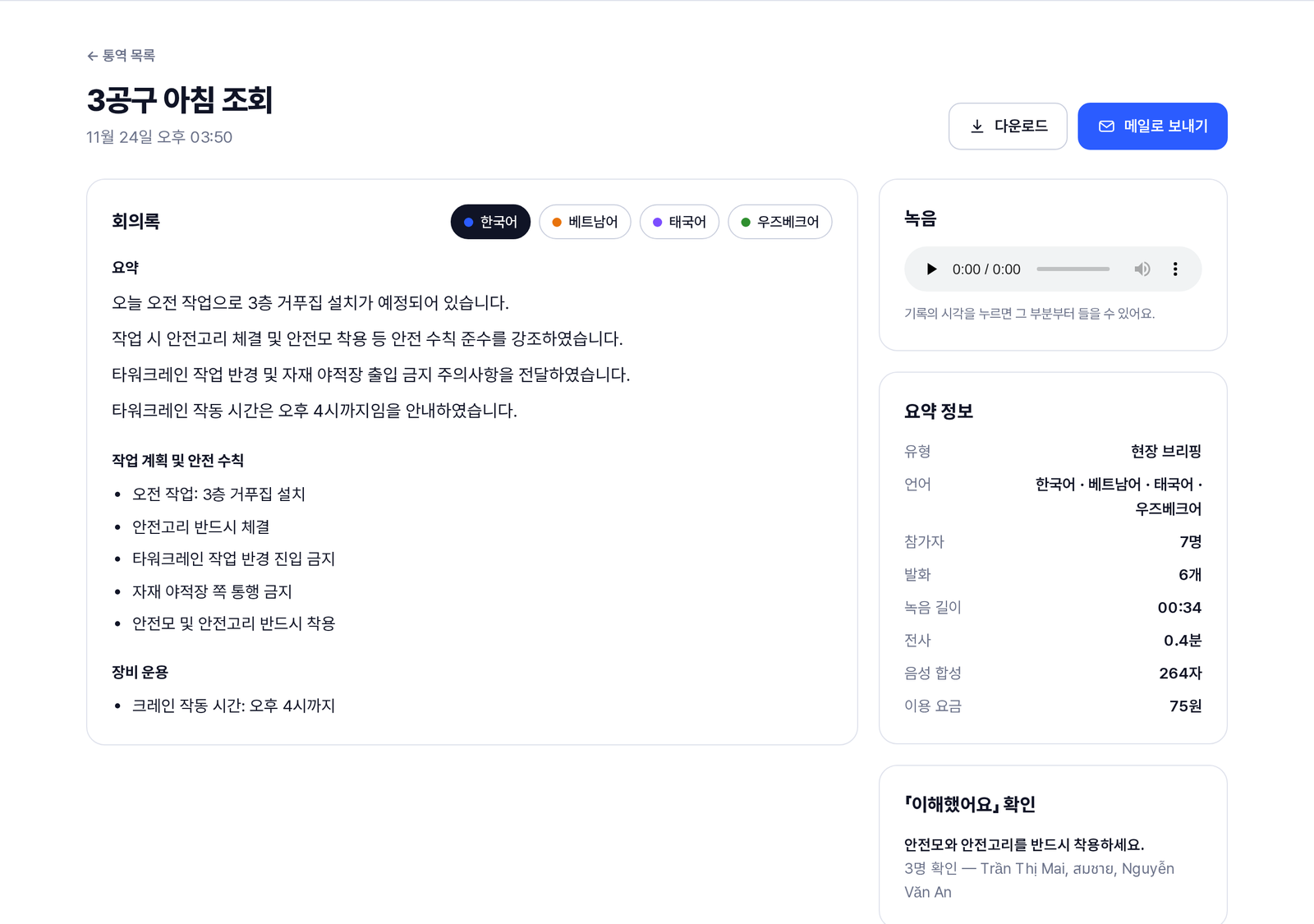
끝내면 회의록과 녹음이 준비됩니다
설정(톱니) → 「통역 종료」를 누르면 1분 안에 요약·결정 사항·할 일이 정리됩니다. 「다운로드」에서 녹음(MP3)·전체 기록·자막 파일을 받고, 「메일로 보내기」로 참가자에게 보냅니다.
- 회의록은 언어 버튼을 눌러 다른 언어로 다시 만들 수 있습니다.
- 기록의 시각을 누르면 녹음이 그 부분부터 재생됩니다.
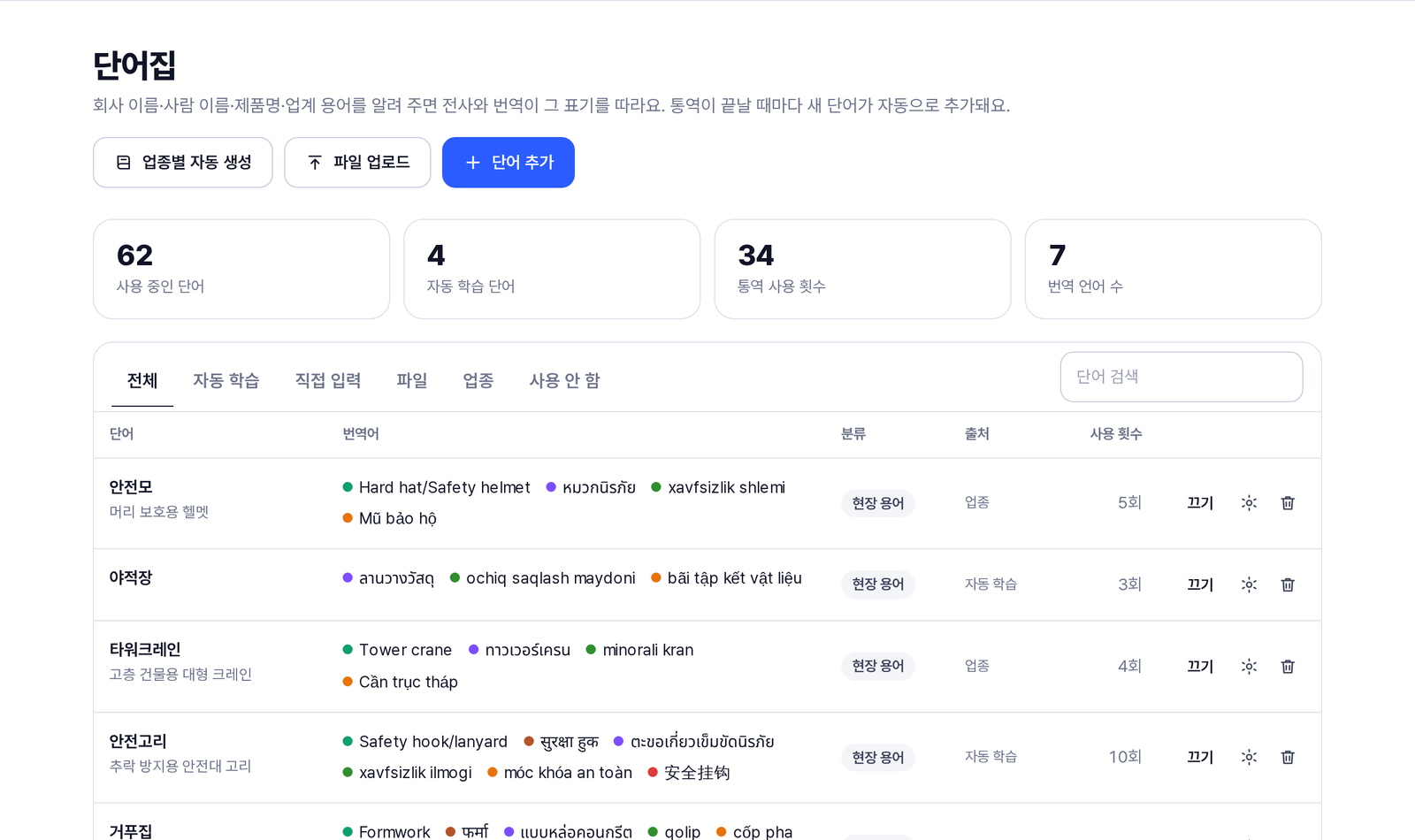
단어집으로 점점 정확해집니다
「단어집」에서 업종을 고르면 그 분야 용어가 바로 만들어집니다. 직접 입력하거나 엑셀 파일로 업로드할 수도 있고, 통역을 할 때마다 새로 나온 이름과 용어가 자동으로 추가됩니다.
- 잘못 배운 단어는 「끄기」를 누르면 더 쓰지 않습니다.
이제 직접 해 볼 차례입니다
방을 열고 옆 사람에게 QR을 보여 주세요.